写真ぷらす - 文字入れ
- 4.4
- 評価
- 500.00K
- インストール数
- Free
- 価格

 分析者 App-foxy
写真に文字を重ねたいだけなのに、編集アプリを開くと機能が多すぎて迷ってしまう。そんな人に私がまず試してほしいのが、KJ120429の「写真ぷらす - 文字入れ」です。写真や画像へ文字を入れることに重点を置いたアプリで、操作の中心がはっきりしているため、凝った画像編集に慣れていない私でも、最初の一枚を作るまでの道筋をつかみやすいと感じました。
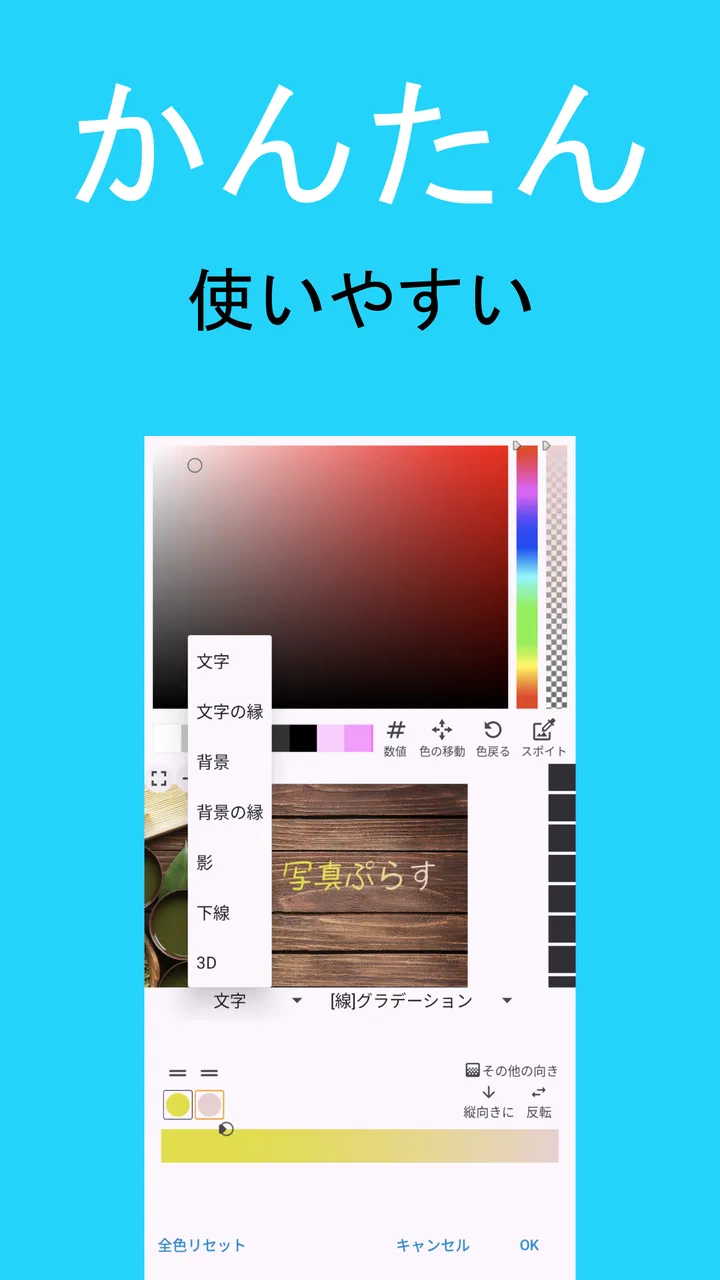
このアプリは写真カテゴリの無料アプリです。60種類以上の日本語フォントを選べるほか、画像、吹き出し、図形の追加、フォントの取り込み、手書き、プロジェクト機能まで用意されています。単に短い文字を載せるだけでなく、写真を使った案内画像、家族向けのメッセージ、趣味の記録、SNS用の告知画像などにも広げられる構成です。
一方で、スマートフォンの標準的な写真編集機能のように、明るさや色味を細かく調整することが主目的のアプリではありません。写真そのものを本格的に加工したい人より、文字を読みやすく、雰囲気よく配置したい人に向いています。まずは何ができるアプリなのか、インストール後にどこから触ればよいのかを順番に見ていきます。
こちらもおすすめ

 Zoom Workplace
は会議の前後にこそ役立つ、仕事の流れをつなぐ使い方
オンライン会議の定番としてだけ使うのはもったいない。予定の確認から参加、共有、会議後の連絡まで、スマートフォンで仕事の段取りを軽くする実用性を見ていきます。使いどころと注意点も率直に紹介。

 Yoga Flex Home App
は家ヨガを続ける助けになるか
始めたばかりの人、毎日動きたい人、画面や空間に制約がある人。Yoga Flex Home Appが合う条件と、期待しすぎないほうがいい点を利用場面ごとに整理します。

 Temu: 億万長者気分でお買い物
Temuはなぜ何度も開かれるのか 安さを「掘り出し物探し」に変える仕掛け
目当ての商品を探す店である以上に、思いがけない安物を見つける遊び場として人を呼び戻すTemu。値引きの強さと、見過ごしにくい不便さを両面から読み解く。」「body

 Pokémon Sleep
眠りを遊びに変えるPokémon Sleep、寝る前から朝の発見まで
睡眠を測るだけではなく、眠る前の準備と朝の発見までをひと続きの習慣にする。カビゴンとポケモンたちの寝顔が、私たちの夜に入り込む仕組みを読み解く。調子のよい日ばかりではない、その不器用さも含めて見つめたい。

 LINEマンガ
を読みっぱなしにしない、本棚と無料話で続ける読書術
無料話を追うだけではもったいない。待てば無料の仕組み、読書履歴、本棚をつなげて、読みたい作品を迷わず楽しむための実践ガイド。課金の判断や通知との付き合い方も率直に解説します。

 Fever:イベント&チケット
Feverで週末の予定を決める。イベント探しから予約までの使いこなし術
イベントを眺めて終わりにしない。興味の登録から日程確認、同行者との相談まで、Feverを次の外出につなげる手順と見落としやすい注意点を解説します。探す時間を減らし、行きたい体験を選びやすくする実用ガイドです。
ニュースデスクの関連記事
ニュースをすべて見る


最初の一枚を作るまでに知っておきたいこと
最初の一枚では、文字を足すことだけでなく、どの写真を選び、どこに言葉を置くと伝わりやすいかを意識すると、アプリの向き不向きも見えてきます。私は個人写真や共有用の画像を扱う前に、使う写真と載せる内容を先に決めておくのがおすすめです。まずは編集の流れを小さく試し、次に確認したい点を整理していきます。
このアプリで期待できる編集の範囲
私が最初に感じた魅力は、写真を土台にして文字や装飾を足す作業に集中できることでした。画像を選び、文字を入力し、フォントや位置を整える。この流れが基本になるので、画像編集アプリにありがちな「どの機能から使えばいいのか分からない」という戸惑いが比較的少なめです。
日本語フォントが多い点も、実際に使うと差が出ます。同じ文章でも、丸みのある書体なら親しみやすくなり、細めの書体なら案内文らしく落ち着きます。写真の内容に合わせて書体を変えられるため、文字を入れただけなのに画像全体の印象が変わります。日本語の短い見出しを自然に見せたい人には、英字中心の編集アプリより扱いやすい場面があります。
吹き出しや図形を加えられるので、文字を写真の上に直接置く以外の表現も可能です。たとえば、人物や料理を指し示す短いコメントを吹き出しに入れたり、重要な日付だけ図形で囲んだりできます。装飾を増やしすぎると写真が見づらくなるので、私は最初に文字を置き、その後で必要な要素だけを一つずつ足す使い方をおすすめします。
手書き機能は、整ったフォントとは違う温度感を出したいときに便利です。誕生日の写真に一言添える、子どもの作品に日付を書き込む、旅行写真に簡単な矢印を描くといった用途では、機械的な文字より手書きのほうが自然に見えることがあります。きれいに描くことより、写真に自分らしさを足す機能として考えると使いやすいです。
インストール後に迷わないための準備
現在のバージョンは4.5.4で、最低動作環境はAndroid 7.0です。無料で始められるため、まず試してから自分の用途に合うか判断しやすいタイプです。アプリ内購入はアイテムごとにおよそ300円から30,000円まで幅があります。最初から追加要素を買う必要はなく、無料で触れる範囲を確認してから必要性を考えるのが無難です。
初回は、編集に使う写真を一枚だけ決めておくとスムーズです。おすすめは、背景が極端に複雑ではなく、文字を置ける余白がある写真です。空の部分、壁、テーブルの端など、被写体と重ならない場所がある画像なら、文字の位置調整に集中できます。人物の顔や料理の中心へいきなり文字を置くと、読みやすさの判断が難しくなります。
最初の練習用には、短い文章を選んでください。長文を入れると、フォント選び、文字サイズ、改行、配置を同時に考えることになり、アプリの操作よりレイアウト調整で疲れてしまいます。「今日の一枚」「ありがとう」「旅の記録」のような短い言葉なら、文字を置いた結果をすぐ確認できます。
また、完成形を先に決めておくと迷いません。写真の上にタイトルだけを置くのか、吹き出しでコメントを付けるのか、手書きで日付を加えるのか。最初から全部の機能を使おうとせず、目的を一つに絞ることが、このアプリを気持ちよく始めるコツです。
最初に成功しやすい具体的な手順
私なら、まず写真を選び、文字入力から始めます。文章を入力したら、最初から装飾を追い込まず、読める大きさと置き場所を決めます。写真の明るい部分に白い文字を置くと埋もれやすく、暗い部分に黒い文字を置くと同じ問題が起きます。フォントを変える前に、文字と背景の明るさがぶつかっていないかを見るだけでも、完成度はかなり変わります。
次に日本語フォントを順番に試します。ここで大切なのは、好きなフォントを選ぶことより、文章の用途に合うフォントを選ぶことです。家族写真なら柔らかい印象、店舗やサークルの案内なら読みやすさ優先、記念日の画像なら少し個性的な書体というように、写真の目的から逆算すると選択肢を絞れます。
文字の位置は、被写体を隠さないことだけでなく、視線の流れも意識します。人物の顔や料理の主役を避けるだけでは、文字が端に寄りすぎることがあります。私は画像を一度小さく表示して、離れた場所から見ても文字が最初に読めるか確認します。スマートフォンの画面で自然に見えても、画像全体を見たときに文字が弱い場合があるためです。
ここで一度保存または書き出しまで進めるのが重要です。細部を完璧にする前に、編集した画像が目的の形になったかを確認できます。最初の成功は、芸術的な一枚を作ることではなく、写真に文字を入れて、見返せる状態まで完成させることです。この小さな成功を作ると、フォントや図形を試す次の段階へ進みやすくなります。
日常で役立った使い方
現実的な使い方として、私は家族に送る写真へ短い説明を加える場面を想像します。旅行中に撮った写真へ場所や出来事を一言入れておけば、画像だけを後から見ても内容を思い出しやすくなります。文章を長くするより、写真を見た人が状況をすぐ理解できる言葉を一つ添えるほうが、見た目も伝わり方もまとまります。
フリーマーケットや地域の集まりの案内画像にも使いやすいです。背景写真に日時や場所を重ね、図形で重要な部分を囲むと、文章だけの案内より目に留まりやすくなります。吹き出しを使えば、写真の中の特定の商品や場所にコメントを付けられます。ただし、情報を詰め込みすぎると読みにくくなるので、詳細は別の文章で伝え、画像には要点だけを残すのが良いと思います。
料理の記録では、料理名や作った日を手書きで加える方法が便利です。毎回同じフォントを使うと記録帳のような統一感が出ますし、特別な日の料理だけ手書きにすると、通常の記録との差も作れます。プロジェクト機能を使えば、作業途中の画像を後から続けて編集する運用にも向いています。思いついたときに一度で完成させられない人にとって、この機能は見た目以上に実用的です。
フォントの取り込みも、長く使う人ほど価値を感じやすい部分です。いつも同じ雰囲気の画像を作りたい人は、フォントを毎回探し直すより、自分の好みの書体を制作の基準にできます。ここで注意したいのは、フォントを増やすこと自体が目的にならないことです。選択肢が増えるほど迷いやすくなるので、用途別に少数へ絞っておくと作業が速くなります。
文字をきれいに見せるための細かな工夫
文字入れで一番起きやすい失敗は、フォント選びではなく背景とのコントラスト不足です。写真の色が多い場所へ装飾的な文字を置くと、書体が良くても読みにくくなります。吹き出しや図形は、文字を目立たせるためだけでなく、写真と文字の間に境界を作る道具として使うと効果的です。
二つ目のコツは、文字を中央へ置けば整って見えるとは限らないことです。写真の主役が左側にあるなら、右側の余白へ文字を置くほうが視線がぶつかりません。逆に、背景の余白が片側にしかない写真では、無理に中央揃えにせず、空間に合わせて配置したほうが自然です。アプリの機能よりも、写真の構図を先に読むことが大切です。
三つ目は、同じ画像の中でフォントを増やしすぎないことです。60種類以上の日本語フォントがあると、つい複数を組み合わせたくなりますが、タイトル、説明、日付のすべてを別の書体にすると統一感が崩れます。私は一枚につき基本のフォントを一つ、変化を付けても補助的な手書き程度に留めるほうが、結果的に見やすいと感じました。
四つ目は、編集途中のプロジェクトを整理することです。似た写真を何枚も扱う場合、完成版だけを作ろうとすると、後から文言を変えたいときに最初からやり直すことになります。プロジェクト機能を使って、写真ごと、用途ごとに途中の状態を残しておけば、季節の挨拶や定期的な案内画像を作るときに再利用しやすくなります。
初めて使う人が戸惑いやすいところ
最初に混乱しやすいのは、文字を入力した後の調整項目です。文字の内容が正しくても、位置、大きさ、向き、見え方のバランスを整えないと、完成画像は急に素人っぽく見えます。私は一度に全部を調整せず、位置を決めてから大きさ、最後にフォントという順番にすると、変更の影響を把握しやすくなりました。
もう一つは、画像や図形を足すことと、写真を飾り立てることを混同してしまう点です。追加要素は多いほど良いわけではありません。写真にすでに情報量があるなら、文字だけで十分な場合もあります。逆に背景が単調なら、吹き出しや図形を一つ加えるだけで視線の置き場ができます。追加機能は、足りないものを補うために使うと失敗しにくいです。
手書きも、最初から細かいイラストを描く機能だと思うと難しく感じます。実際には、短い線、丸、矢印、簡単な署名のような使い方から始めると自然です。文字をきっちり揃えることに疲れたとき、少し崩した手書きをアクセントにするだけで、画像に個人制作らしい雰囲気を出せます。
アプリ内購入については、無料アプリだからすべての要素が同じ条件で使えるとは限らない点を意識しておくと安心です。私は、まず無料で基本の文字入れが自分の目的を満たすか確認し、追加のフォントや素材が本当に必要になった段階で判断するのが良いと思います。画像をたまに作るだけなら、購入を急ぐ理由はあまりありません。
他の選択肢と比べたときの立ち位置
スマートフォンに最初から入っている写真編集機能は、切り抜き、回転、色の調整といった写真そのものの補正には手軽です。しかし、日本語フォントを選び、吹き出しや図形を重ね、手書きまで含めて一枚の画像を仕上げる用途では、専用アプリのほうが考えやすい場面があります。
一方、デザインテンプレートを中心にしたアプリは、完成された見た目を短時間で作りやすい反面、自分の写真に合わせて細かく文字を置きたいときに自由度が合わないことがあります。写真ぷらすは、テンプレートに自分を合わせるより、手元の写真を出発点にして文字や装飾を決めたい人向けです。
本格的な画像編集ソフトと比べると、レイヤー管理や写真補正を中心に使う人には物足りなさが出るかもしれません。複数の画像を精密に合成したい、色調を細かく追い込みたい、印刷向けの制作をしたいという人なら、より専門的なアプリを選ぶほうが効率的です。このアプリの良さは、専門性を広げることではなく、文字入り画像を日常的に作る作業へ焦点を絞っている点にあります。
どんな人に合い、誰には向かないか
合うのは、写真に短いメッセージを添えたい人、日本語の書体をいろいろ試したい人、吹き出しや図形で説明を加えたい人です。画像編集の経験が少なくても、短文と余白のある写真から始めれば、操作を覚える前に成果を得やすいでしょう。家族写真、料理記録、趣味の作品紹介、簡単な告知画像を自分で作りたい人にも向いています。
反対に、写真の色補正や人物の加工が中心の人、複雑な合成をしたい人、最初から完成度の高いテンプレートを選んで自動的に仕上げたい人には、別の選択肢のほうが合う可能性があります。また、フォントを選ぶ時間そのものが苦手な人は、種類の多さを負担に感じるかもしれません。その場合は、最初に気に入った書体を少数だけ決め、毎回そこから選ぶ運用がおすすめです。
利用者の多さと現在の安心材料
このアプリは2014年5月28日に公開され、現在は50万回以上インストールされています。平均評価は4.4で、評価数はおよそ5,900件、レビュー数はおよそ2,300件です。長く使われてきた文字入れアプリとして、初めて試す人が候補に入れやすい規模だと私は感じます。
対象年齢は3歳以上です。子どもが撮った写真に文字を足したり、家族で簡単な作品を作ったりする用途にも取り入れやすい設定ですが、実際の編集では保護者が文章や画像の扱いを確認すると安心です。アプリの開発元はKJ120429で、写真への文字入れという目的が明確なので、用途を決めて使えば機能に振り回されにくいでしょう。
次に試すなら、同じ写真を三通りに仕上げる
基本操作に慣れたら、同じ写真を三つの方向で作り比べてみてください。一枚目は文字だけ、二枚目は吹き出しを加え、三枚目は手書きで短い補足を入れます。こうすると、機能を個別に覚えるだけでなく、どの表現が写真に合うのかを自分で判断できます。見た目の好みだけでなく、読みやすさや伝わりやすさも比べられます。
次の段階では、プロジェクト機能を使って定型的な作業を残す方法が役立ちます。毎月の記録、イベントの案内、作品紹介など、同じ形式で何度も作る画像があるなら、毎回ゼロから始めるより効率が上がります。フォントの取り込みも、その段階で検討すれば十分です。最初から環境を作り込むより、実際に何度か使ってから自分に必要な要素を見極めるほうが、無駄がありません。
私の結論は、写真の補正アプリではなく、日本語の文字を主役にした画像作りの道具として見るなら、写真ぷらすはかなり試しやすいということです。無料で始められ、短い文章から練習でき、フォント、吹き出し、図形、手書き、プロジェクトへと必要に応じて使い方を広げられます。
最初の一枚で完璧なデザインを目指す必要はありません。余白のある写真を選び、短い言葉を一つ入れ、読みやすさを確認して保存する。それだけで、このアプリが自分に合うかは十分判断できます。写真に気持ちや説明を少し足したい人なら、私はまず一枚作ってみることをおすすめします。
写真ぷらす - 文字入れに関するよくある質問
01写真ぷらす - 文字入れはどのようなアプリですか?
写真ぷらす - 文字入れは、スマートフォンに保存した写真へ文字を追加できる画像編集アプリです。誕生日メッセージ、旅行の思い出、SNS投稿、案内画像などを手軽に作成できます。文字の入力や配置を中心に操作できるため、高度な編集ソフトが苦手な人でも、写真を選んで文字を重ねるという基本的な加工をすぐに試せます。
02文字のフォントや色、サイズは細かく変更できますか?
写真に追加する文字は、入力後にサイズや色、位置などを調整しながら仕上げられます。背景の写真に合わせて文字色を変えたり、目立たせたい部分だけ大きくしたりできるため、シンプルなメッセージからデザイン性のある画像まで対応できます。ただし、利用できるフォントや装飾機能の種類はバージョンによって異なる場合があるため、インストール後に編集画面で確認するのがおすすめです。
03作成した画像は保存したり、SNSで共有したりできますか?
編集した写真は端末に保存して、SNSやメッセージアプリなどで共有する用途に利用できます。完成前に文字の位置や大きさを確認し、写真の重要な部分を隠していないかをチェックしてから保存すると安心です。端末の空き容量や写真へのアクセス権限が不足している場合は保存できないことがあるため、初回利用時は必要な権限を許可し、保存先の状態も確認してください。
04写真ぷらす - 文字入れは無料で利用できますか?
基本的な文字入れ機能を無料で利用できるタイプのアプリですが、広告表示や一部機能の提供方法、追加オプションの有無は配信時期や端末によって変わる可能性があります。ダウンロード前には、App StoreまたはGoogle Playの料金表示、アプリ内課金の項目、広告に関する説明を確認してください。無料で始められても、特定の機能や広告削除に料金が必要な場合があります。
05利用時に写真や個人情報が外部へ送信される心配はありませんか?
写真を編集するには、端末内の画像へのアクセス権限が必要です。個人的な写真や顔が写った画像を扱う場合は、アプリのプライバシーポリシーとストア掲載のデータ取り扱い情報を確認してから利用するのが安全です。特にオンライン保存や共有機能を使う場合は、送信先や公開範囲を確認してください。不要になった権限は、端末の設定から見直すこともできます。
メリット
- 直感的な操作で、写真への文字入れをすぐに始められる
- 日本語フォントを使いやすく、文章の雰囲気を整えやすい
- 文字の色やサイズを調整でき、画像に合わせて配置しやすい
- SNS投稿用の画像やメッセージカード作りに活用できる
- 完成した画像を端末に保存して、他のアプリで共有できる
デメリット
- 無料版では広告表示が操作の妨げになる場合がある
- 細かな文字装飾や高度な編集機能は限られている
- 長文を入れるとレイアウト調整に手間がかかる
- 端末や画像サイズによって文字の見え方が変わることがある
- 素材やテンプレートの種類が物足りなく感じる場合がある

写真ぷらす - 文字入れ
ギャラリー